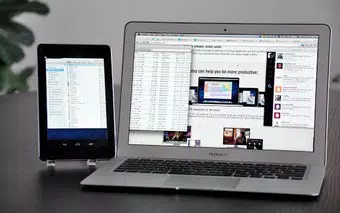

Télécharger iDisplay Desktop pour Windows – extension de bureau, iPad comme moniteur, iPhone comme moniteur, affichage étendu, outil de productivité
Aperçu
iDisplay Desktop for Windows est un utilitaire spécialisé conçu pour étendre l'environnement de bureau d'un PC Windows en transformant les appareils iOS compatibles — tels que les iPad, iPhone ou iPod Touch — en moniteurs supplémentaires. Cette fonctionnalité répond directement au défi commun d'espace d'écran limité, notamment pour les utilisateurs gérant plusieurs applications, flux de travail de conception, environnements de codage ou tâches lourdes en données. En permettant une configuration multi‑moniteurs sans besoin de matériel physique, l'application améliore la productivité grâce à un multitâche optimisé et à une meilleure organisation de l'espace de travail. Elle est particulièrement bénéfique pour les travailleurs à distance, les créatifs numériques, les étudiants et les professionnels de bureau qui recherchent une utilisation efficace de leurs appareils existants. Le développeur, iDisplay, s’est concentré sur la création d’un outil d’extension fluide et fiable qui s’intègre à l’écosystème Windows avec un minimum de perturbations. L’application prend en charge la connectivité sans fil, permettant aux utilisateurs d’étendre dynamiquement leur espace de travail numérique. Des cas d’utilisation réels incluent l’utilisation d’une tablette comme écran de référence lors de présentations, la gestion de feuilles de calcul sur un affichage tout en éditant des documents sur un autre, ou l’utilisation d’un téléphone comme panneau secondaire pour le contrôle multimédia ou les notifications. Sa présence dans la catégorie Productivité souligne son rôle dans l’optimisation de l’efficacité des flux de travail. Bien que le développeur n’ait pas fourni de détails techniques supplémentaires sur l’historique de développement ou l’équipe, sa date de sortie du 27 mars 2013 indique une fonctionnalité durable et une pertinence continue pour les utilisateurs.Fonctionnalités clés & Fonctionnement
La fonctionnalité principale de l’application consiste à étendre le bureau Windows vers les appareils iOS, permettant aux utilisateurs de traiter leur iPad, iPhone ou iPod Touch comme écran secondaire. Cette fonction d’affichage étendu augmente considérablement l’espace de travail disponible, permettant d’exécuter plusieurs applications simultanément sans encombrer le moniteur principal. Par exemple, un monteur vidéo peut prévisualiser les séquences sur l’appareil iOS tout en éditant les timelines sur l’écran principal, ou un programmeur peut garder la documentation ouverte sur l’affichage secondaire. La capacité de transition d’écran fluide permet au curseur de se déplacer naturellement entre les écrans, et les utilisateurs peuvent glisser‑déposer les fenêtres d’un écran à l’autre avec aisance, reproduisant l’expérience d’un double moniteur physique. Cette navigation intuitive réduit la charge cognitive et améliore la continuité du flux de travail. La fonction de configuration d’écran flexible laisse les utilisateurs réarranger et refléter les écrans connectés via le menu Paramètres, adaptant la disposition à leur configuration physique ou à leur flux de travail préféré. L’application nécessite une application compagnon iOS, disponible pour un achat unique de $4.99, qui peut être utilisée sur tous les appareils liés au même compte iTunes. Cette compatibilité multi‑appareils ajoute de la valeur pour les utilisateurs possédant plusieurs appareils iOS. Bien que l’application ne comporte pas de fichier d’aide dédié, son interface épurée et sa fonctionnalité directe aident les utilisateurs à s’adapter rapidement après la configuration initiale, minimisant la courbe d’apprentissage. Ces caractéristiques soutiennent collectivement un multitâche efficace et sans distraction tant dans les environnements personnels que professionnels.Interface, UX & Performance
L’interface d’iDisplay Desktop pour Windows est conçue avec simplicité et fonctionnalité à l’esprit. Elle présente une mise en page minimale et dégagée avec des contrôles clairement étiquetés, permettant aux utilisateurs de gérer les appareils connectés et d’ajuster les paramètres d’affichage facilement. La navigation est intuitive, les fonctions essentielles étant accessibles via un système de menu simplifié. Le style visuel évite les graphiques superflus, privilégiant l’utilisabilité plutôt que l’esthétique. Cette focalisation sur l’utilité garantit que les utilisateurs peuvent se concentrer sur leurs tâches sans distractions d’interface. Les performances sont généralement constantes, avec des transitions fluides entre les écrans et une gestion réactive des fenêtres. Bien que le développeur n’ait pas listé de métriques de performance formelles, l’application maintient sa stabilité lors d’une utilisation prolongée sur diverses catégories d’appareils, y compris les systèmes Windows plus anciens et plus récents. La réactivité reste élevée même lors du traitement de contenus haute résolution ou de plusieurs fenêtres actives. L’application détecte et se connecte automatiquement aux appareils iOS compatibles, réduisant les étapes de configuration manuelle une fois le paramétrage initial terminé. L’absence d’un fichier d’aide est notée, mais le design intuitif de l’application aide à atténuer cette limitation. Les utilisateurs s’adaptent généralement rapidement à l’interface, surtout après le processus d’appairage initial. Dans l’ensemble, l’expérience utilisateur est fiable et efficace, soutenant une productivité continue sans interruptions.Compatibilité de la plateforme & Exigences techniques
iDisplay Desktop pour Windows est conçu pour fonctionner sur la plateforme Windows et est compatible avec une large gamme de systèmes Windows, incluant les architectures 32 bits et 64 bits. L’application a une taille de fichier de 35,5 MB, ce qui en fait un téléchargement léger qui ne consomme pas d’espace de stockage important. La version actuelle est la 2.5.0, publiée le 27 mars 2013. Des exigences spécifiques n’ont pas été listées, et les informations de compatibilité n’ont pas été entièrement divulguées. Le développeur n’a pas précisé les exigences minimales du système d’exploitation, mais la présence de longue date de l’application suggère une compatibilité étendue avec diverses versions de Windows. Sa légèreté peut contribuer à des performances fluides sur du matériel ancien ou économique. L’application ne nécessite pas de ressources système élevées, ce qui la rend adaptée à des appareils disposant d’une puissance de traitement ou de RAM limitées. L’absence de spécifications techniques détaillées est reconnue, mais la fonctionnalité continue de l’application indique un entretien continu. Les utilisateurs doivent s’assurer que leur système Windows prend en charge la connectivité réseau sans fil et possède les pilotes compatibles pour des performances optimales.Avantages et inconvénients
- Transforme les appareils iOS en moniteurs secondaires fonctionnels, élargissant l'espace de travail sans coûts matériels
- Prend en charge les transitions d'écran fluides et la gestion des fenêtres par glisser‑déposer
- La configuration d'écran flexible permet de personnaliser la disposition des affichages et le miroir
- Application légère avec une utilisation minimale des ressources système
- Compatible avec une large gamme de systèmes Windows, y compris le matériel ancien et récent
- Le processus de configuration initiale peut être complexe pour les utilisateurs moins technophiles
- Nécessite une application compagnon distincte sur les appareils iOS, disponible pour un achat unique de $4.99
- Absence d'un fichier d'aide dédié, ce qui peut freiner les utilisateurs recherchant des instructions détaillées
- Non disponible pour d'autres plateformes au-delà de Windows et iOS
- La date de sortie de 2013 suggère des mises à jour récentes limitées, bien que l'application reste fonctionnelle


